HTML: Menus suspensos
Quando usar o select.
Quando existem várias opções e não é interessante exibir todas de uma vez, o select permite criar um menu suspenso.
<select> <option value="html">HTML</option> <option value="css">CSS</option> <option value="javascript">JavaScript</option></select>O <select> cria a caixa de seleção, enquanto cada <option> representa uma opção da lista. O value define o valor que será enviado quando aquela opção for escolhida.
Alguns atributos ajudam a controlar o comportamento das opções:
selected— define uma opção como selecionada ao carregar a página;disabled— impede que a opção seja escolhida;hidden— oculta a opção da lista;required— exige que uma opção seja escolhida antes de enviar o formulário.
Essa combinação é útil, por exemplo, para criar uma opção inicial que funciona apenas como orientação:
<select required> <option value="" selected disabled hidden>Selecione uma opção</option> <option value="html">HTML</option> <option value="css">CSS</option> <option value="javascript">JavaScript</option> <option value="python">Python</option></select>Assim, o usuário vê uma instrução clara antes de escolher e não consegue enviar o formulário sem selecionar uma opção válida.
Veja como fica na prática:
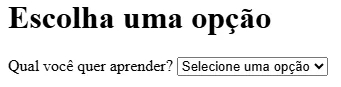
Ao clicar na caixa, as opções são exibidas em um menu suspenso:
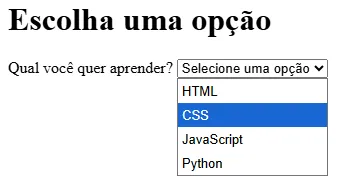
E este é o código responsável por criar esses campos:
<h1>Escolha uma opção</h1>
<div class="formulario">  <label for="tecnologia">Qual você quer aprender?</label>
  <select id="tecnologia" name="tecnologia" required>    <option value="" selected disabled hidden>Selecione uma opção</option>
    <option value="html">HTML</option>    <option value="css">CSS</option>    <option value="javascript">JavaScript</option>    <option value="python">Python</option>  </select></div>
Com o label e o required juntos, o menu fica mais claro pra quem preenche e mais seguro pra quem recebe os dados.